

随着AI产品的迅速增加,找到合适的工具可以显著提升我们的工作效率。掌握识别和利用这些AI工具的能力显得尤为重要。
今天,我们将对Cursor这款AI辅助编程工具进行评测。它是一个建立在VSCode基础上的代码编辑器,专为AI编程协作而设计。我们期待看看Cursor能为我们的开发过程带来怎样的改变。目前,Cursor仍处于Beta测试阶段,用户可以通过访问cursor.so下载客户端。
在安装过程中,用户可以选择工具输出的语言,我选择了中文。这样在后续的使用中,所有内容都将以中文形式呈现(代码除外)。此外,用户还可以将本地VSCode中安装的扩展导入。
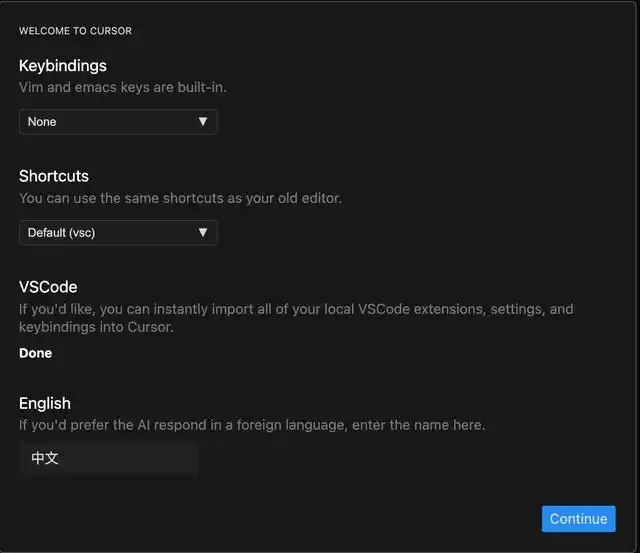
01. Cursor安装步骤
接下来,点击“继续”按钮,系统会跳转至登录界面。在这里有两个登录选项:一是使用cursor.so账号,二是通过OpenAI的API密钥进行登录。
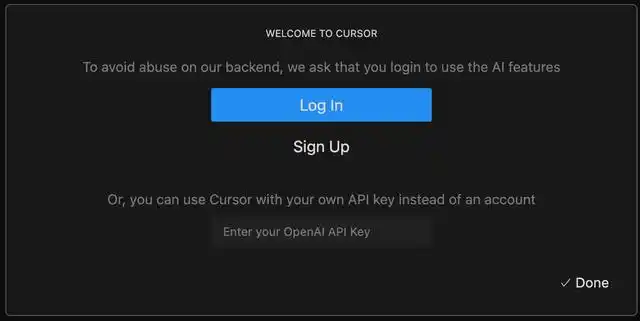
02. Cursor登录设置
我选择了第一种方式,通过第三方账号进行登录。点击“接受”按钮以完成对cursor.so的授权。
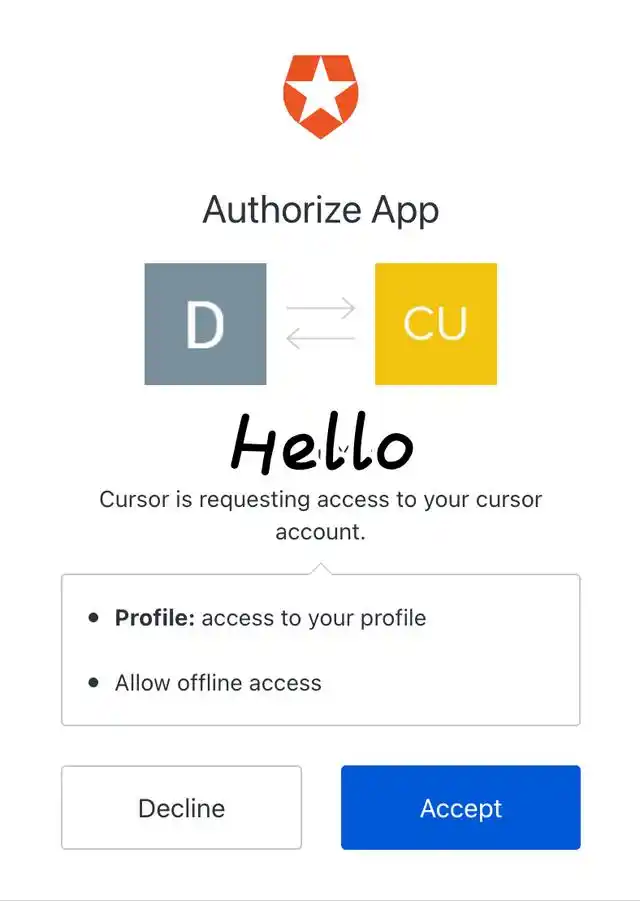
03. 第三方账号登录授权
完成授权后,我们将进入工具的欢迎页面。在说明页面中,可以看到Cursor具备多种强大功能。例如,可以通过按Cmd+L或Ctrl+L与AI进行对话,查找错误、解释代码以及询问开源库的使用方法。此外,用户可以选中代码块,并通过Cmd+K或Ctrl+K来修改代码。显然,该工具还具备Bug修复的功能,用户只需将鼠标悬停在错误的代码上,点击“在聊天中修复”,AI便会提供修复建议,目前支持GPT-3.5和GPT-4两种模型供选择。
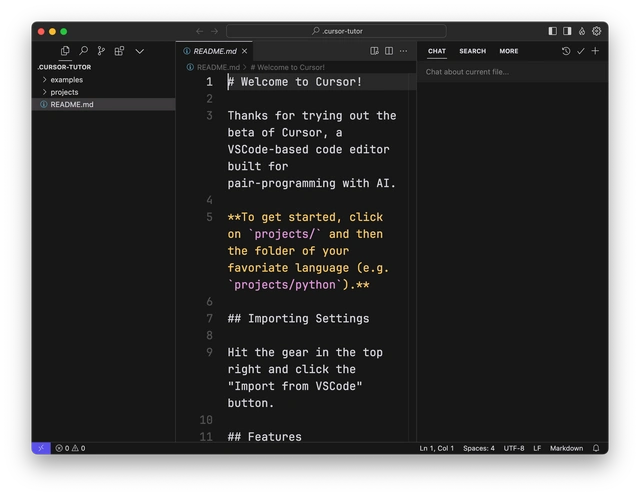
04. Cursor 欢迎页面
现在,让我们开始测试Cursor的实际能力。首先,在左上角的projects文件夹下新建一个“C#”文件夹,并在其中添加一个HelloWorld.cs文件。
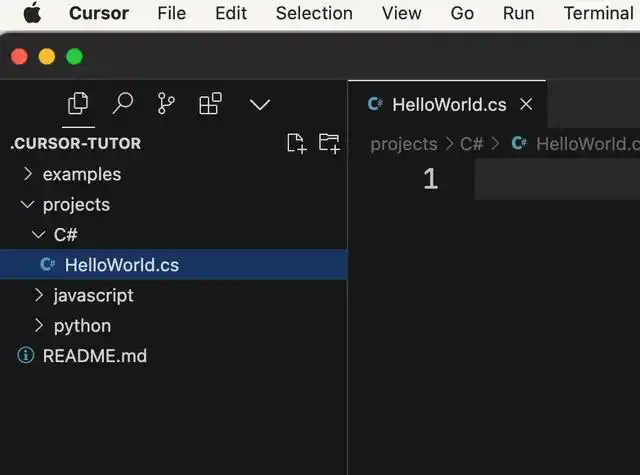
05. 编写代码
目前,HelloWorld.cs文件为空。我们在右上角的输入框中输入我们的需求,期待它能生成代码。我们写下“请帮我写一个冒泡排序方法,并在main函数中打印排序前后的数据。”随即,它迅速返回了结果。
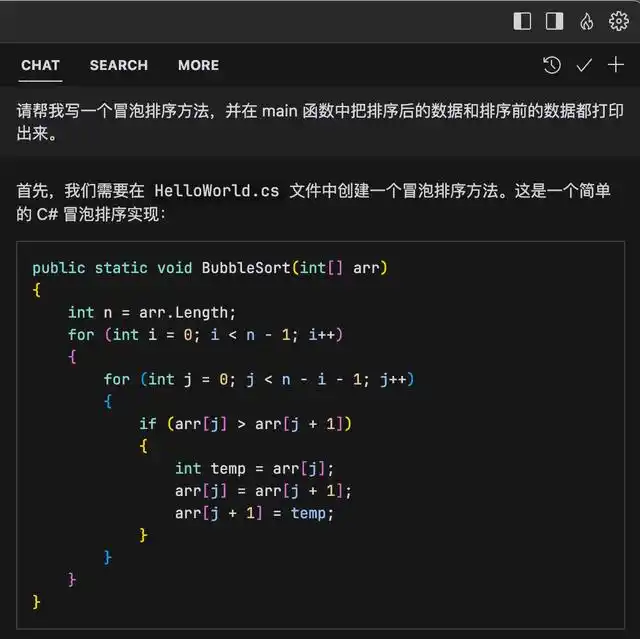
06. Cursor 生成代码
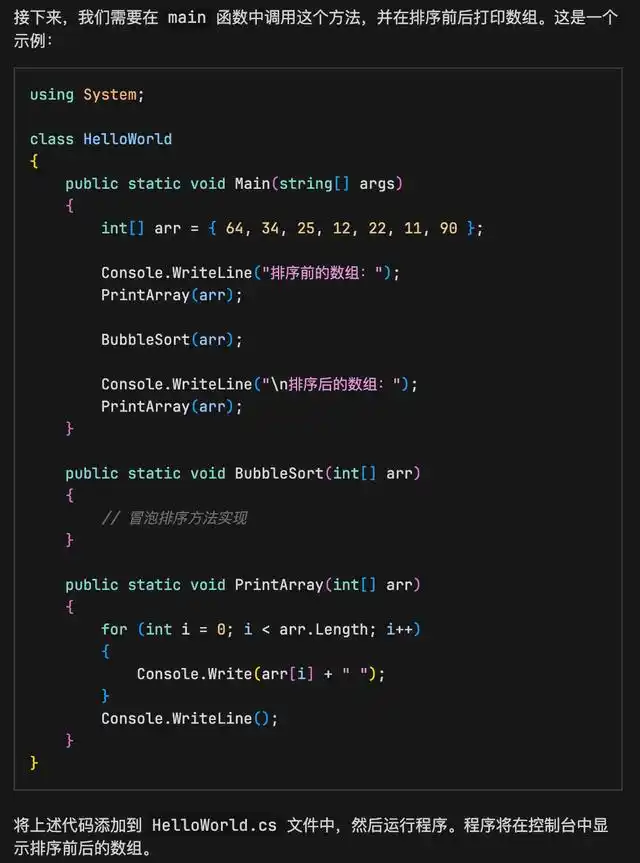
06. Cursor 生成代码
可以看出,Cursor确实根据我们的要求生成了代码。接下来,我将代码复制到HelloWorld.cs文件中,并故意修改排序方法以查看是否能够修正错误。选中排序方法后,点击左上角的“聊天”,进入对话窗口。
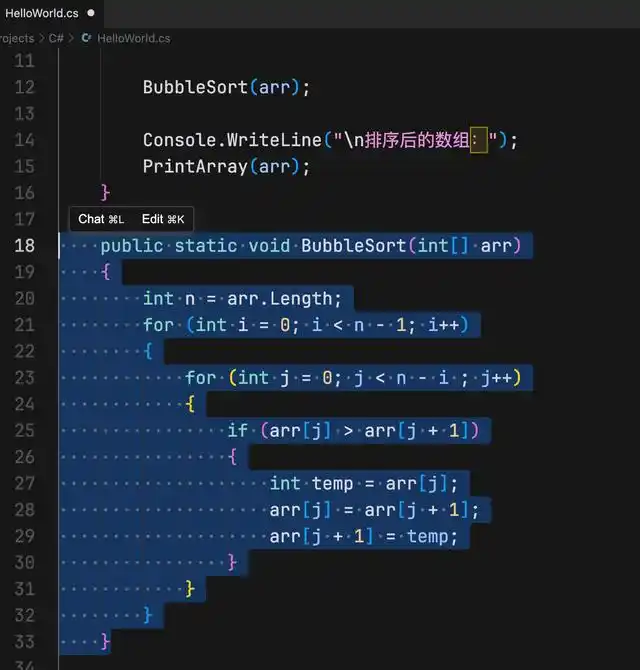
07. 使用对话方式修复代码
在代码块下方输入“这段代码有问题吗?”或其他相关问题,Cursor准确地识别出了问题,并提供了修复后的代码。
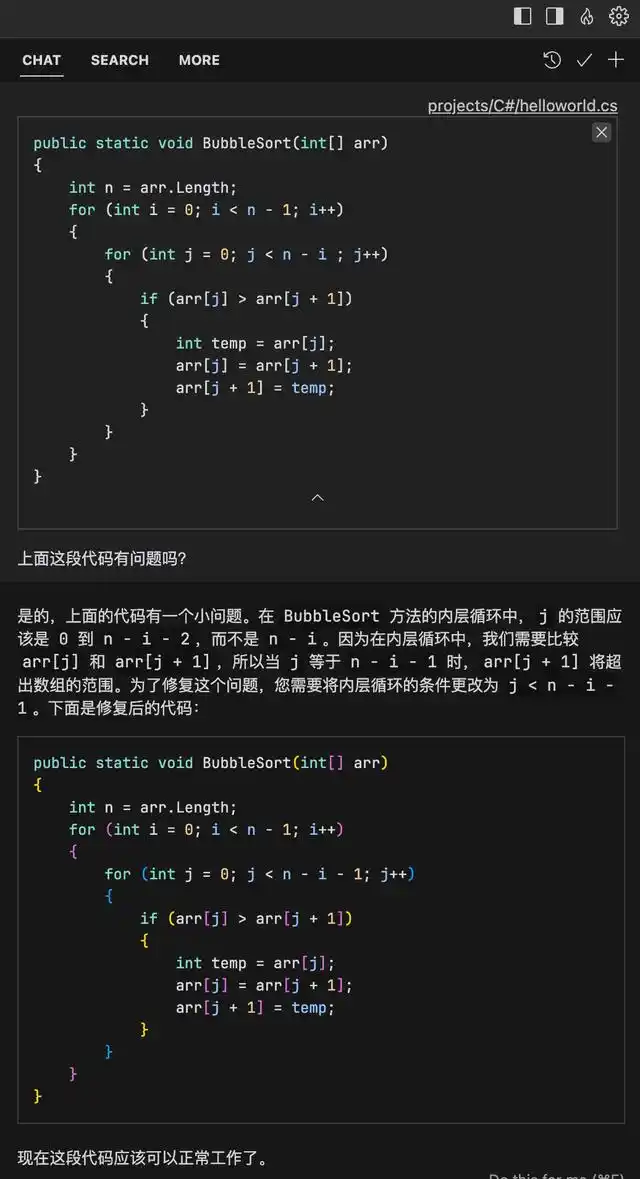
07. 使用对话方式修改代码
我们可以发现,Cursor能够很好地理解我们的意图,并提供合适的解决方案。尽管在复杂的实现和其他编程语言中可能会遇到一些挑战,但它无疑为我们提供了一种全新的编码思路。
此外,Cursor还有一个令人振奋的功能,那就是可以利用AI创建一个项目。我们只需告诉它我们的需求,它便会根据这些需求生成一个相对完整的项目。由于视频录制上传的问题,暂时无法展示,建议大家亲自体验一下。
我们是否可以将许多工作交给AI处理呢?希望未来的版本能够更加智能,功能更加强大。值得一提的是,百度也已推出了编程产品,后续我也会进行体验。期待中国的企业和产品日益壮大。



Please specify source if reproduced利用AI编程助手Cursor提升代码编写效率 | AI工具导航