

本文将为大家介绍一些可以显著提高效率的Cursor快捷键。掌握这些操作技巧,你将能更轻松地处理编程任务。特别提醒,如果你使用的是Windows系统,请将文中提到的Cmd替换为Ctrl。
在Cursor中,用户只需连续按下Command + L,便能打开或关闭AI聊天框。一旦激活,你就可以向内置的AI助手提问,进行需求分析或获取知识解答。这项功能在编程过程中非常实用,能够帮助你迅速解决问题,提高工作效率。
AI聊天窗口在Cursor中占据了极其重要的地位,它不仅是系统的一项核心功能,还可以通过简单的快捷键操作快速唤起,尤其是在打开项目后。这一功能极大地增强了编程的效率,让你在处理任务时更显从容。
按下Cmd + I,你可以轻松打开Agent面板,该面板专门设计用于多文件的批量自动修改。
在Agent模式下,用户能够高效地完成端到端的各种任务。除了基本的编辑功能,Agent还具备自动检索上下文、联网查询、调用MCP服务器及运行终端命令等强大能力。对于复杂任务或涉及多个文件的修改,使用Agent模式能够更高效地生成代码。

在编写代码时,Agent能够智能地为你自动补全后续代码。轻轻按下Tab键,即可快速完成代码的输入。
此外,Cursor的Tab功能不仅限于自动补全代码。通过Tab键实现智能补全与位置跳转,可有效提升编码效率。
如果你希望生成或优化某段特定代码,只需在代码空白处或选中某段代码后,按下Cmd + K并输入相关指令,即可借助AI的力量进行智能修改。
在Terminal终端界面,利用Cmd + K快捷键可以快速生成各种终端命令。不论是对单个文件进行细致修改,还是执行涉及多个文件的复杂批量操作,Cmd + K都能为你提供极大帮助。
当AI提出修改建议后,你可以使用Cmd + Enter来采纳这些建议,应用相应的修改。如果需要撤销这些建议,可以使用Cmd + Backspace来实现。
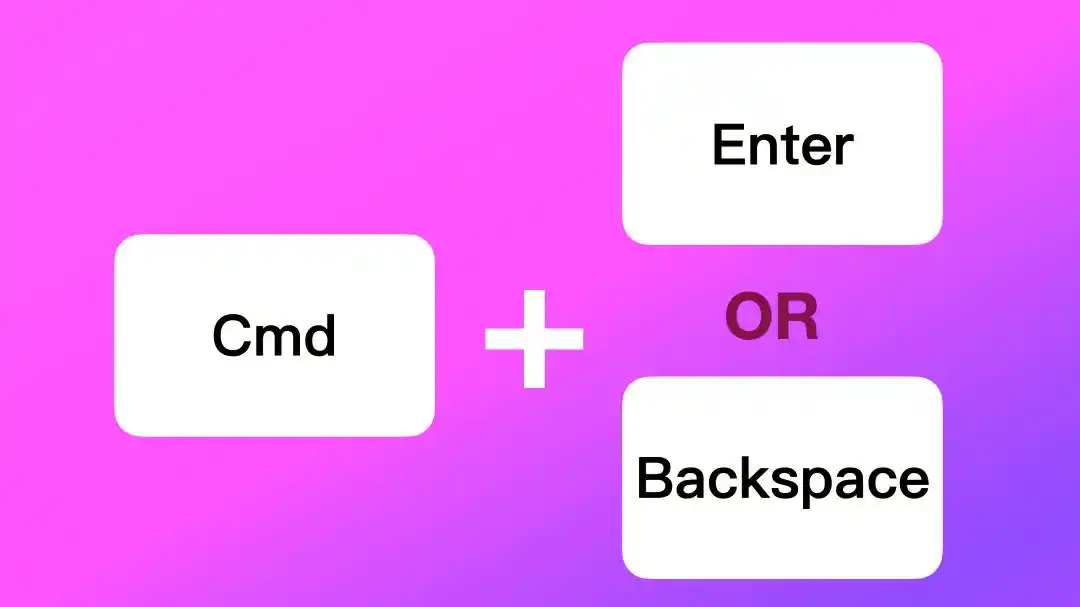
在文件窗口中,你可以逐一选择文件来接受或拒绝修改建议。而在Agent窗口下,则可以选择一次性接受或拒绝所有建议,以提高处理效率。
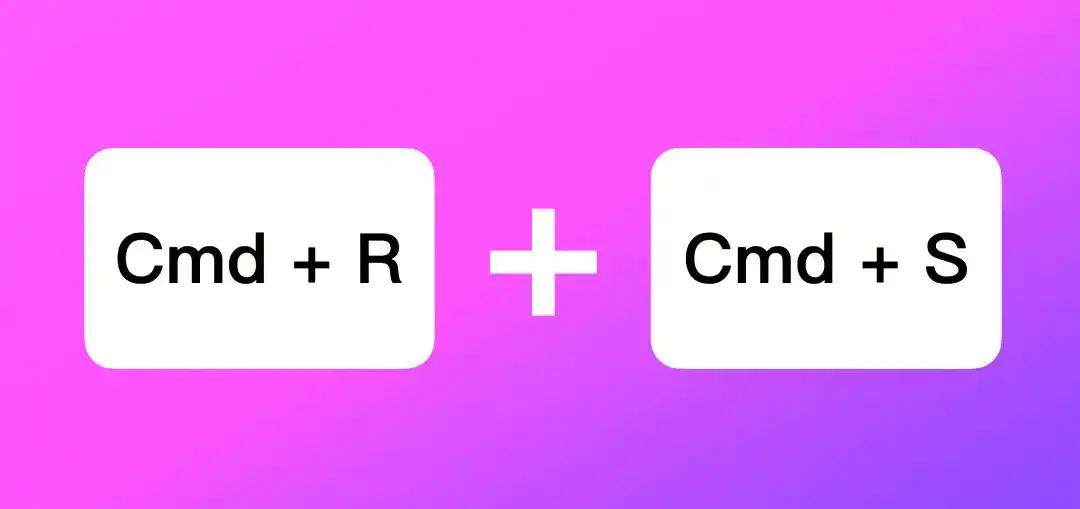
在界面中,首先按下Cmd + R,然后再按Cmd + S,即可展示所有快捷键选项。在此,你可以轻松搜索并添加所需的快捷键,以满足个性化操作需求。
接下来,我们将深入探索Json模式,以便添加更多个性化的快捷键。
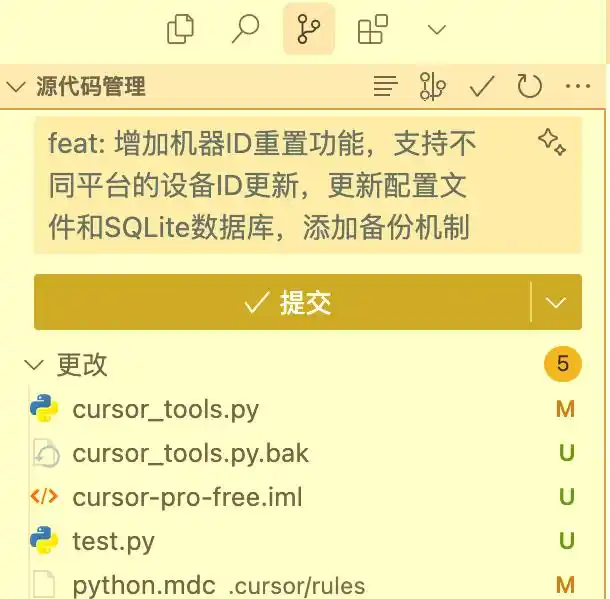
或许你已经发现,在git源代码管理的左侧窗口中,有个便捷操作:按住Cmd键并同时按下M键,AI会自动为你生成Git提交信息。这一功能无疑提高了代码提交的效率,令你的开发体验更加流畅。
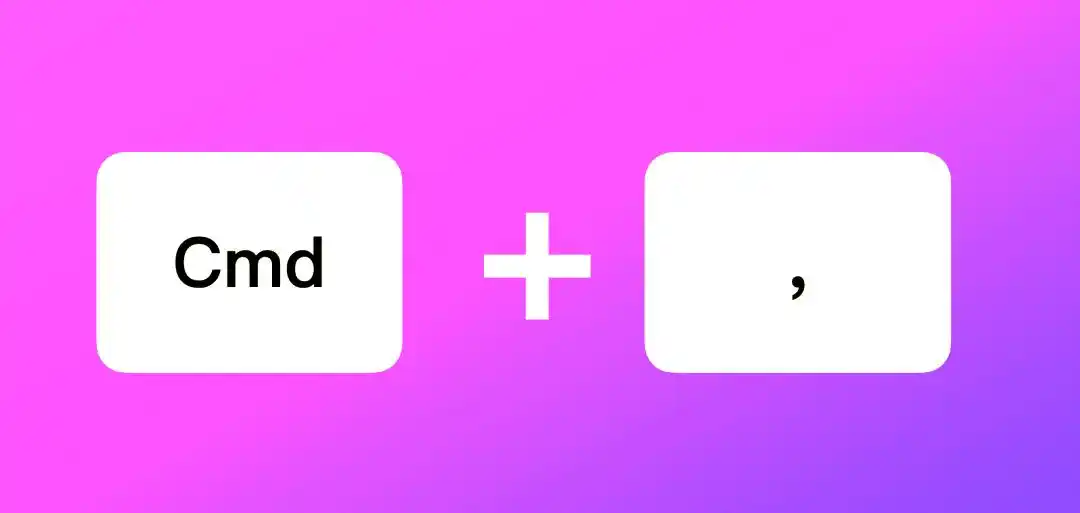
使用快捷键Cmd + ,,你能迅速进入设置界面,在这里可以调整界面布局、字体样式及字体大小等多种配置选项。
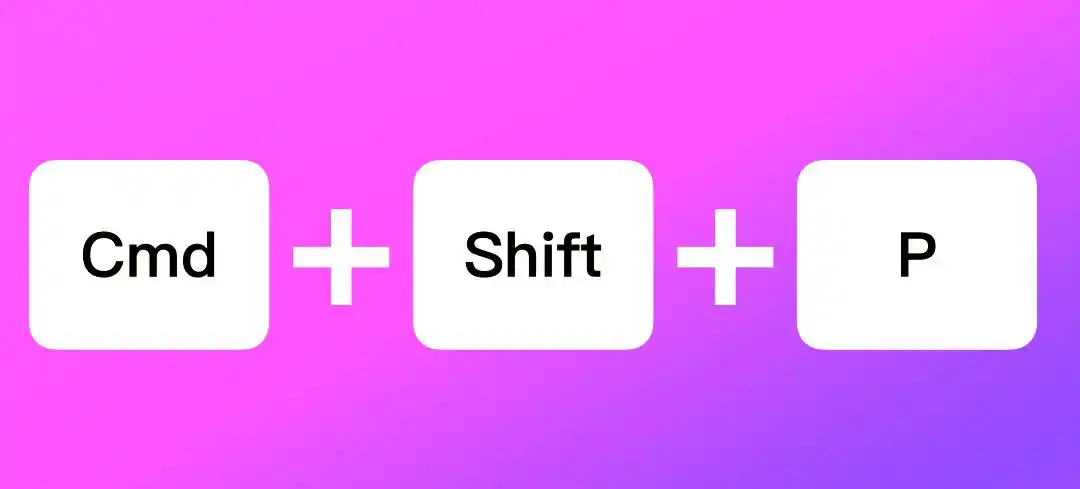
按下快捷键Cmd + Shift + P,可以快速打开命令面板,面板中包含了众多强大的命令选项,供你进行各种操作。
对于那些习惯于使用IntelliJ Idea的用户,可能会觉得Cursor的默认快捷键不够熟悉。为了提高编程效率,建议安装IntelliJ IDEA Keybindings插件,可以在插件中心查找并安装。安装后,该插件将帮助你更顺畅地从IntelliJ Idea的快捷键体系过渡到Cursor环境。
掌握上述快捷键后,你在使用Cursor时定能更加得心应手,大幅提升工作效率。

Please specify source if reproduced掌握Cursor快捷键,轻松提升编程效率的终极指南 | AI工具导航