

大家好!我们即将踏上一段崭新的学习旅程。今天,我们将深入探讨一款基于VSCode分支的智能编辑器,它有潜力显著提升我们的编程速度和效率。接下来,我们将从注册账号开始,逐步引导您完成安装和配置,帮助您轻松掌握这款强大的编码工具。
△ 访问官网与注册
在使用Cursor智能编辑器之前,首要步骤是访问其官方网站。
通过访问并注册Cursor账号,您将能够开始使用该工具,注册后您将享受14天的Pro试用期。请按照页面上的指示,填写所需的信息,如用户名和密码,从而完成注册。成功注册后,您将成为Cursor智能编辑器的用户,享受高效的编码体验。
-
进入登录页面,选择注册选项(Sign in)。
-
推荐使用国内邮箱注册(例如,我使用的是126邮箱),这样操作更方便。
-
设置个人密码后,请前往您的邮箱获取验证码(请注意,手机无法接收,需在电脑上操作)。
-
完成验证码验证后,注册即告成功。
注册成功后,您将享有14天的Pro试用期,在此期间可以享受150次快速请求和无限制的慢速请求服务。您可以充分利用这段时间来体验Cursor智能编辑器的各项功能,之后再根据个人需求决定是否升级为正式用户。
试用期结束后,您可以选择重新注册以继续使用,或者根据个人需求决定是否升级为正式用户。此外,您还可以在笔记中记录相关信息,以便日后参考和使用。
△ 账号类型与升级
Cursor智能编辑器提供三种不同类型的账号,以满足不同用户的需求。
以下是账号类型、费用及主要功能概述:
-
免费版: 无费用,提供150次快速请求和无限制的慢速请求服务。
-
Pro版: 每月20美元,基于免费版,增加无限自动补全功能,并提供500次快速请求。
对于国内用户,可以在某些电商平台搜索“Cursor账号”进行购买。然而,在购买前,请务必确认所购账号为邮箱账号,而非谷歌账号,以避免因科学上网问题导致的使用麻烦。
△ 下载与安装
在使用Cursor智能编辑器之前,您需要完成下载和安装。
请从官网下载相应的安装包,安装过程简单明了,同时确保网络稳定。以下是详细的操作步骤:
-
打开浏览器,访问Cursor智能编辑器的官方网站。
-
在官网上找到“下载”或类似选项,点击进入下载页面。
-
根据您的操作系统选择对应的安装包进行下载。如果您是Windows用户,请选择Windows安装包;如果是Mac用户,则选择Mac安装包。
-
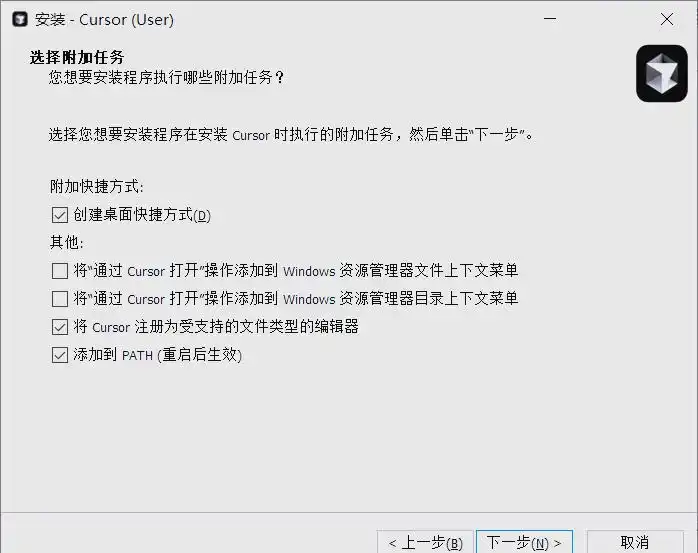
下载完成后,双击安装包以启动安装。按照向导提示逐步完成安装过程。
-
安装结束后,您即可启动Cursor智能编辑器,开始使用它的各种功能。
在下载和安装过程中,请确保您的网络连接稳定,并按照官网的指引进行操作,以确保顺利完成安装并开始使用。
△ 界面语言切换
使用Cursor智能编辑器时,您可能希望将界面语言切换为中文,以便更流畅地操作。接下来,我们将指导您完成这一简单的设置步骤。
通过快捷键Ctrl+Shift+P打开设置界面,选择中文即可完成语言切换。
-
按下Ctrl+Shift+P,打开设置界面。
-
在搜索框中输入“language”,找到语言设置选项。
-
从语言列表中选择“中文(简体)”以进行切换。
-
如果系统中未预安装中文语言包,系统会自动下载并安装。
-
安装完成后,重启客户端,界面语言将切换为中文。
如果在切换过程中遇到问题,导致界面仍未显示中文,可以在应用商店中搜索“Chinese”并手动安装中文语言包。安装完成后,重复上述步骤即可成功切换至中文界面。
△ 编辑器布局详情
Cursor的界面设计包括顶部菜单栏和左侧功能栏,提供丰富的文件操作与管理功能。
-
顶部菜单栏: 此区域汇聚了常用文件操作功能,为用户提供了一体化的操作体验。

Please specify source if reproduced解锁编码新纪元:全面解析Cursor智能编辑器 | AI工具导航