

不久前,Cloudflare的副总裁在Twitter上分享了一段视频,展示了他8岁的女儿如何在短短45分钟内利用Cursor创建一个聊天机器人。
观看完这段视频,我内心感到震惊:Cursor竟然如此强大!
之前,我也曾尝试过ChatGPT、GitHub Copilot以及通义灵码等编程工具。
然而,它们在提升工作效率方面的效果都相对有限。
以ChatGPT为例,想要开发新功能或修复Bug,我必须提供完整的代码结构和文件。
这样的交互方式真是令人沮丧。
最近,Cursor让我重新对AI编程工具产生了期待,体验效果确实令人惊喜。
甚至有用户评论说:Cursor是目前最接近为程序员提供脑机接口编程体验的工具,它能够让程序员以思考的速度进行编程。
不妨一起来体验一下吧。
一、工具的注册与安装
首先,我们需要安装Cursor。
前往Cursor的官方网站:cursor.com,点击“免费下载”进行下载安装。
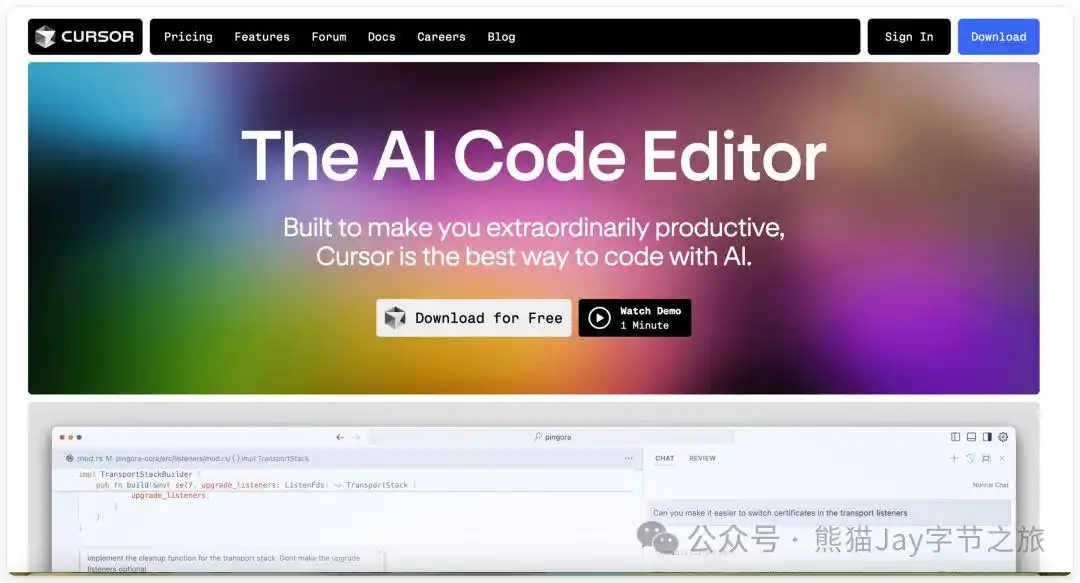
下载完成后,打开安装文件,按照指示逐步完成安装就可以了。
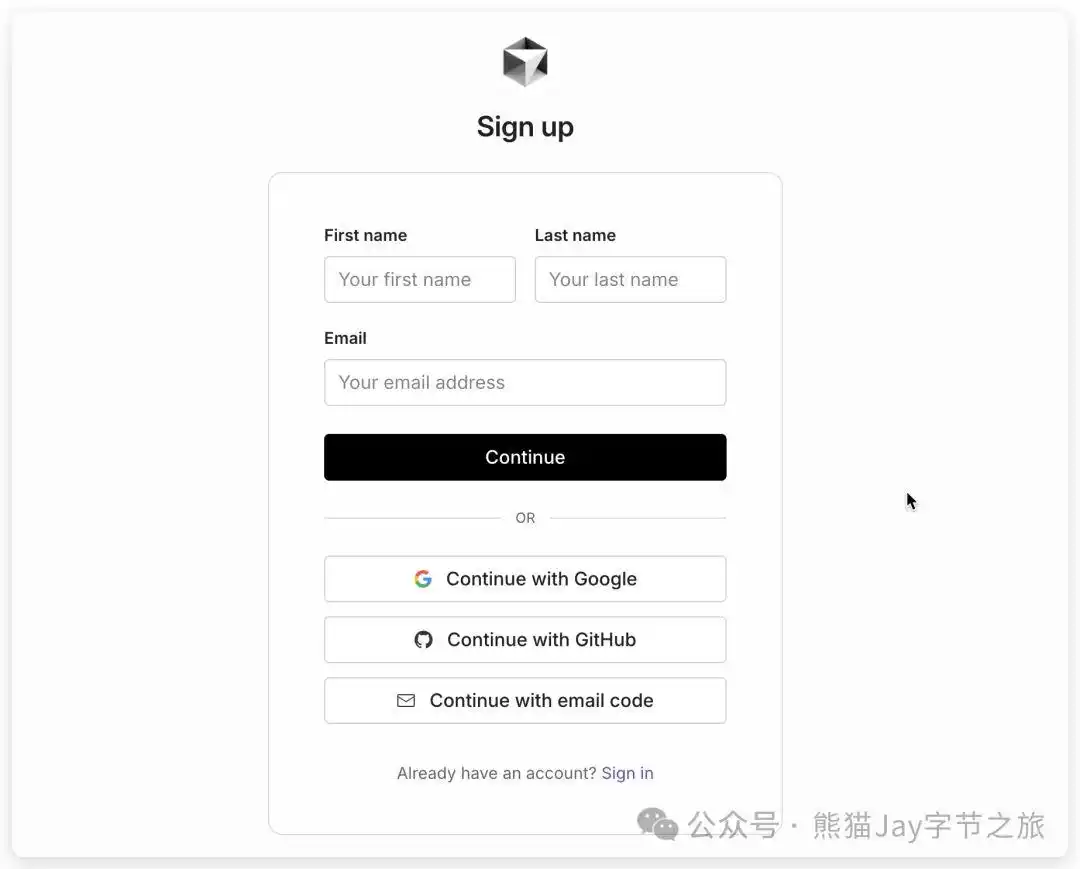
接下来,我们需要注册一个账户,才能使用Cursor。
官方支持三种方式进行注册:GitHub、谷歌账号和普通邮箱。经过测试,发现也支持国内邮箱。
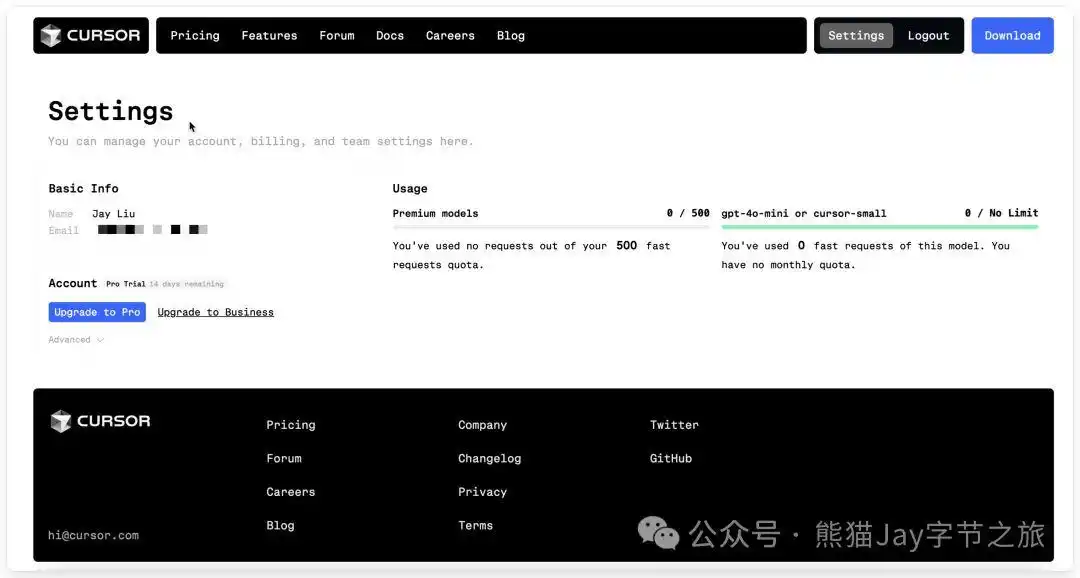
普通用户注册后,可以享受14天的Pro版本免费体验,拥有500次使用高级模型的机会,比如claude3.5-sonnet和gpt-4o。
此外,还可以无限制使用gpt-4o-mini和cursor-small模型。
让我们来看一下它的订阅模式:
-
免费用户:可以使用2000次普通模型的问答。
-
Pro模式:每月20美元,500次高级模型问答,无限制普通模型问答。
-
商业模式:每月40美元,所有功能无限制。
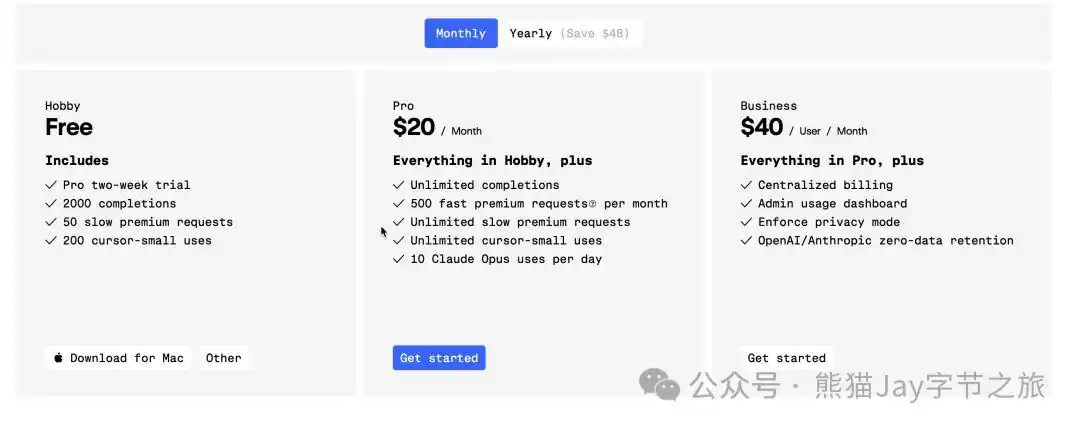
坦白说,这个价格并不便宜,不过14天的免费试用期让我们有足够的时间判断是否值得付费。
如果每个月能够为我们创造的价值远超20美元,那么这个费用就是值得的~
大家可以自行判断。
备注:我提供优惠的Cursor会员充值服务,有需要的朋友可以私信我。
二、全局创建代码结构
Mac用户可以通过Command + i唤醒Composer,输入提示开始创建代码结构。
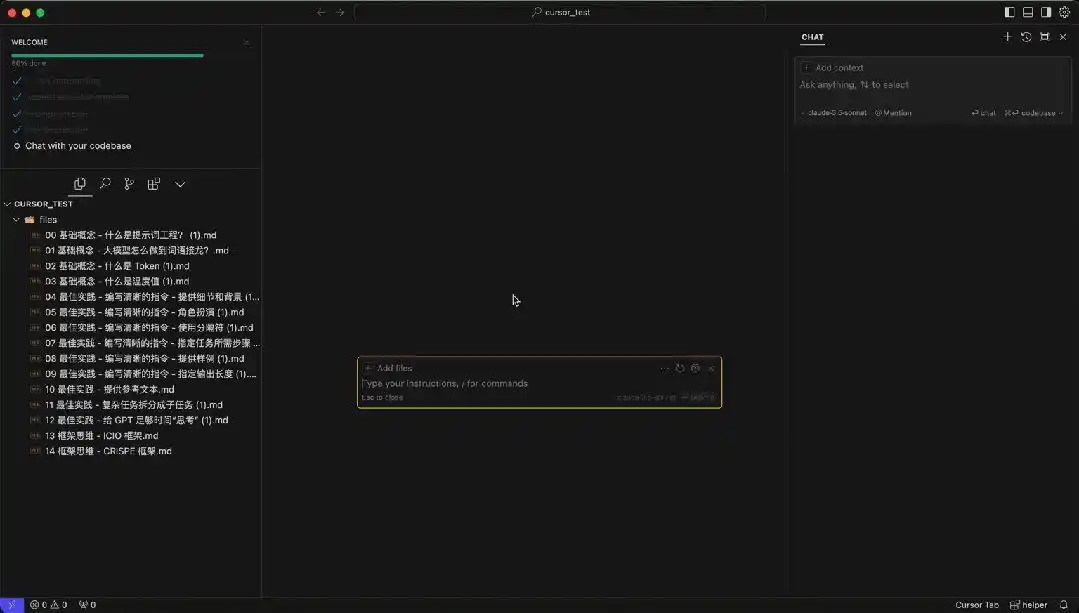
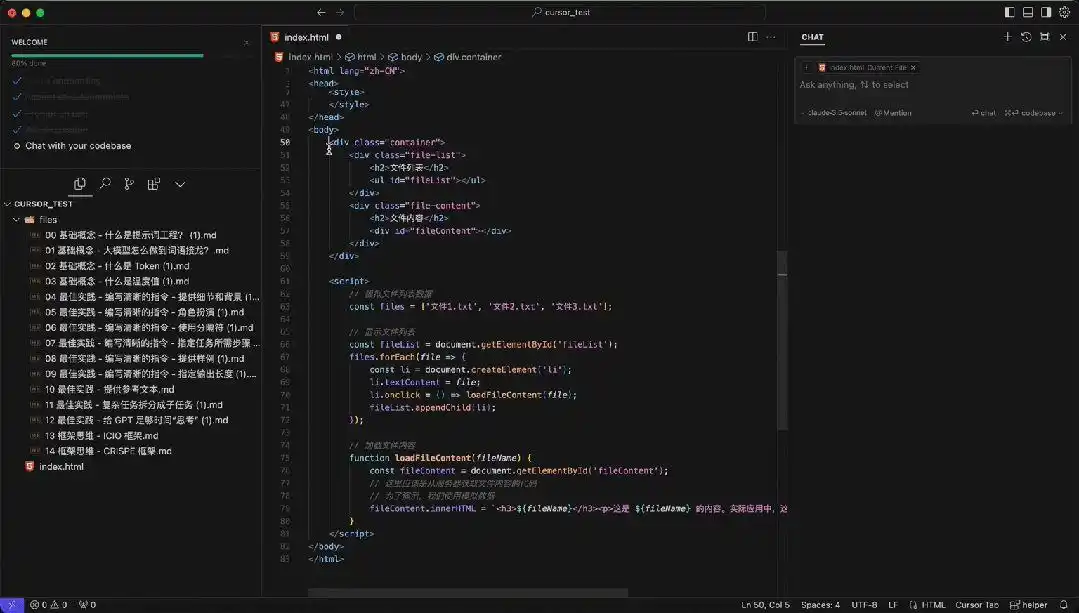
使用浏览器打开index.html文件,查看初步效果。

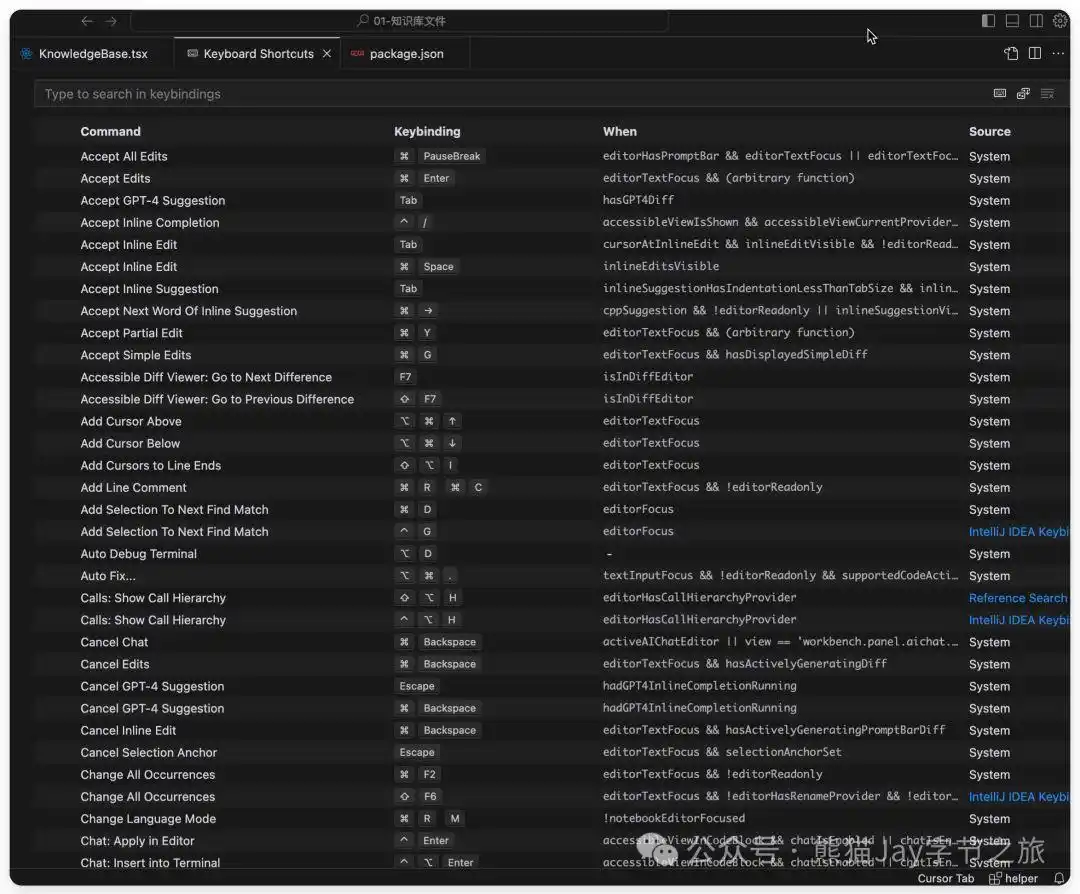
关于其他系统的快捷键,可以在Cursor > Setting > Keyboard Shortcuts中找到相关信息。
三、新增/修改代码与文字
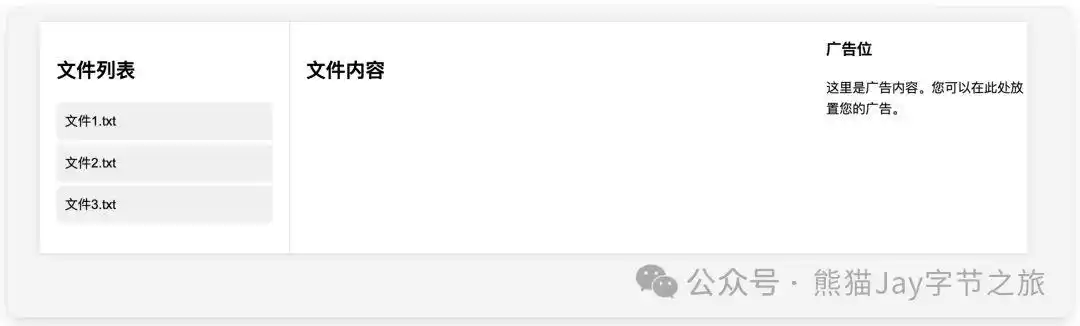
选中代码后,使用Command + K打开窗口,并输入修改要求。
如果未选中代码,打开窗口后可以请求AI帮助实现新功能。
在这里,我请求AI帮我增加一个广告位。
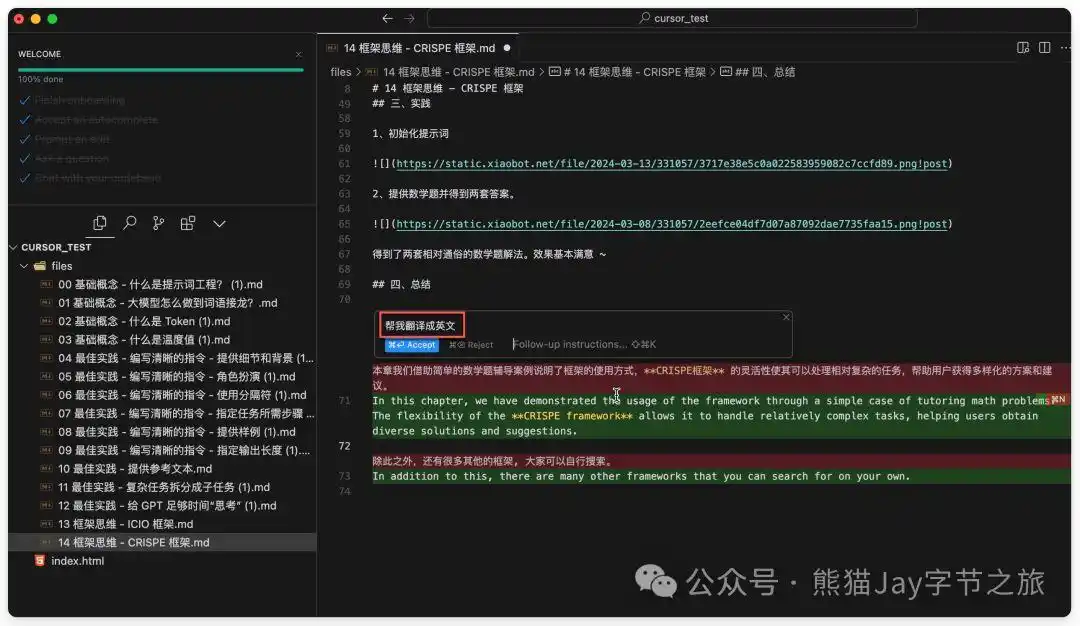
当然,除了编程代码,选中文字进行修改也是可行的,比如进行翻译或重写等操作。
四、代码、注释与文字的自动补全
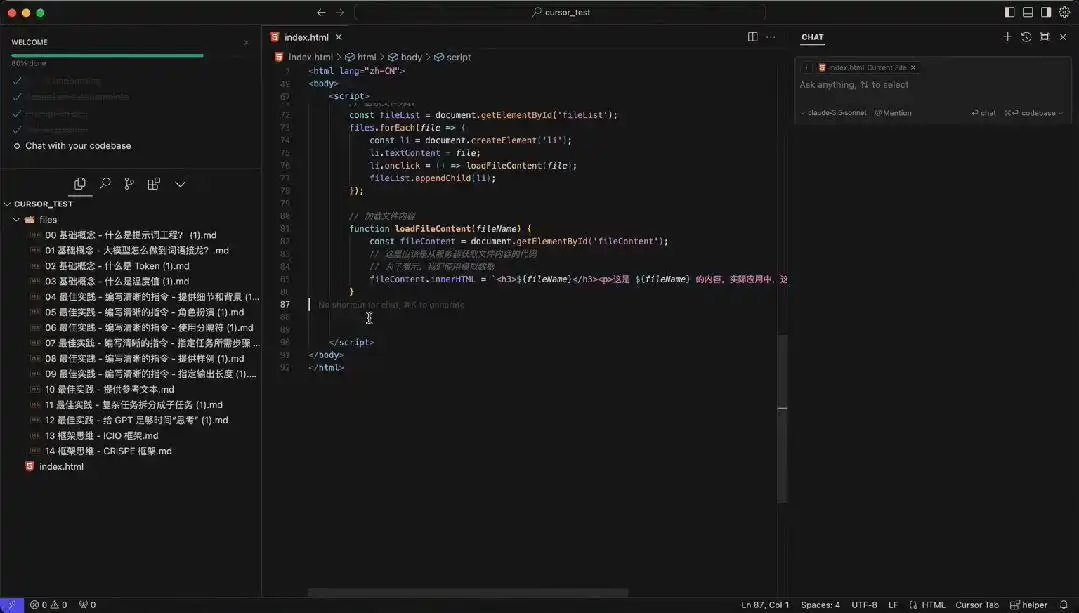
当输入代码或注释时,Cursor 会自动进行补全,按下 Tab 键即可确认。
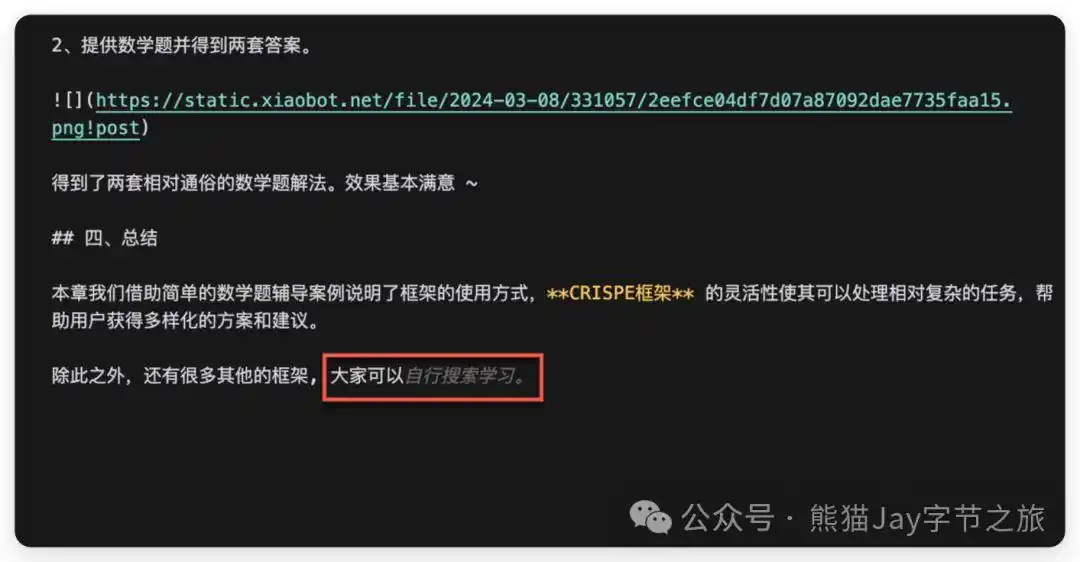
不仅如此,它还能够补全文本,大家可以尝试一下这个功能。
五、聊天窗口的使用
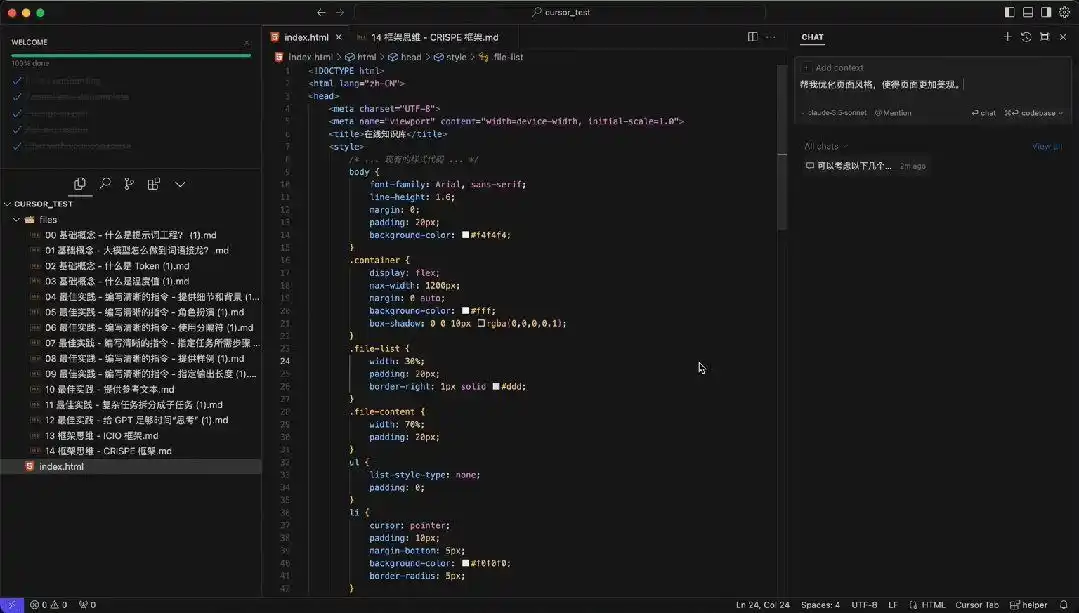
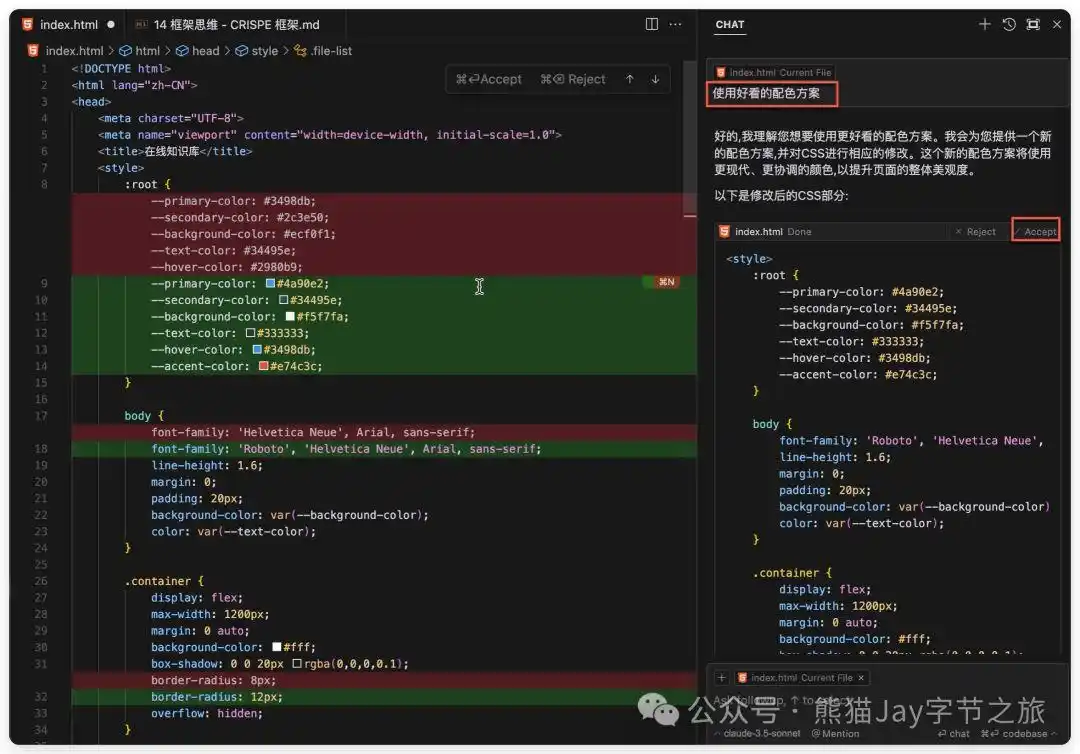
在 Mac 上,使用 Shift + Command + L 快捷键可以打开聊天界面,输入优化页面的需求,AI 将提供不同的解决方案。
我比较喜欢 美观的配色方案。点击 Apply 后,再按 Accept,更改就会生效。
值得注意的是,记得在刷新网页之前先保存文件,使用 Mac 的快捷键 Command + S 即可。
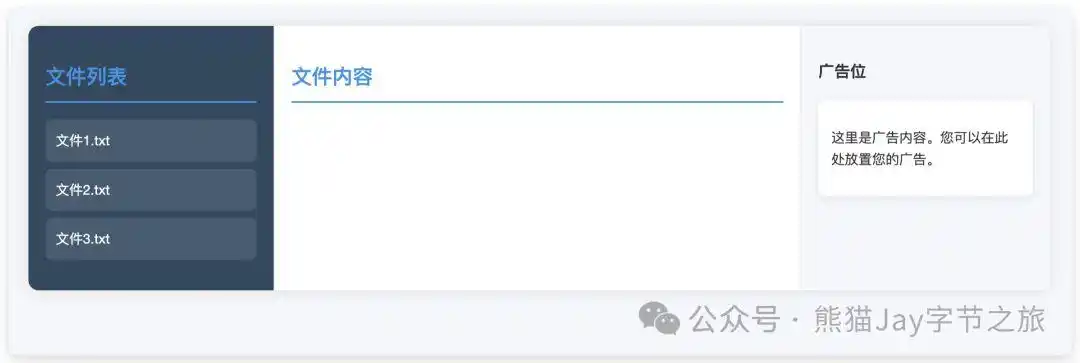
当然,这仅仅是一个初步的版本,如果想要实现更完整的功能,还需要与 Cursor 不断进行交流。
大家可以亲自体验一下。
六、全局搜索功能
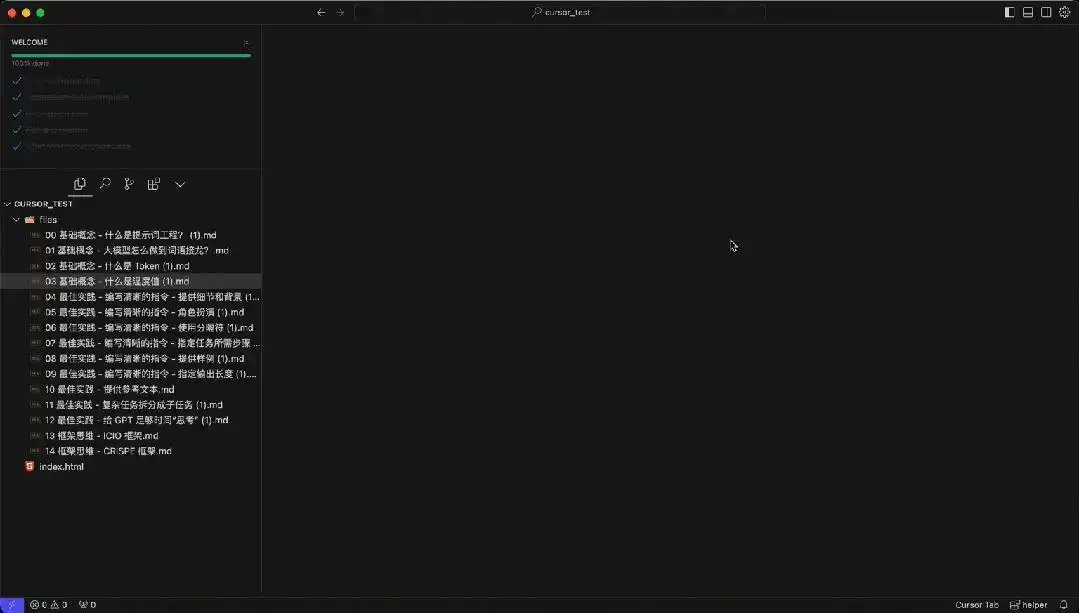
我们也可以将其视作一个简单的 AI 搜索工具,询问它关于当前文件夹内的内容。
例如,我问了一个问题:根据文件内容,请指出温度值设置中的误区是什么?
它的回答非常准确,甚至能精确到特定文件的行数。
七、总结与反思
我整理了一份由大量用户实践后上传的 Cursor 优质提示词,供大家学习与参考。
在评论区回复:"cursor 提示词" 即可领取。
经过亲身体验,我不得不承认,Cursor 确实是当前最出色的 AI 编程工具。
令人惊讶的是,在与众多科技巨头的竞争中脱颖而出的 Cursor,竟只是一支由 12 人组成的小团队。
浏览他们的博客,可以感受到他们的宏伟愿景:创建一款使编程变得更轻松、有趣的工具,帮助全球开发者专注于更大的问题。
显而易见,他们充满了希望,积极进取,用创新的思维推动了整个行业,迅速成为领军者。
这让我不禁联想到另一个神奇的 AI 产品——MidJourney。
这些 AI 产品的成功,恰恰证明了:
不论团队规模如何,只要专注于某一场景或问题,并保持创新,机会总会存在。
如果觉得这篇文章不错,请随手点赞、收藏和转发哦。
想第一时间获取推送的话,可以给我一个星标 ⭐
感谢您阅读我的文章 ~

Please specify source if reproduced有了 Cursor,编程从此不再是难题! | AI工具导航