

接下来,让我们深入了解一下Cursor的快捷键和功能。
首先,Cmd + L是Cursor中的核心快捷键,它提供了两种模式:
Cmd + L:启动全新的Chat对话面板,让你能够轻松开始与AI的交流。
Cmd + Shift + L:重新打开上一次的Chat面板,并保留历史对话记录,确保上下文连贯。
在日常编程中,Cmd + Shift + L对我来说非常实用,因为它能帮助AI更好地理解我的需求,并提供更符合预期的代码建议。但需要注意的是,在使用过程中可能会遇到AI忽略修改的情况,这时只需使用Cmd + L开启新对话即可。
此外,Cmd + K也是一款不可或缺的轻量级助手。尽管它提供的上下文信息有限,但在特定场景下却能发挥巨大作用,如文档写作时的语言优化、终端中的自然语言转换以及代码重构指南等。
特别是在代码重构方面,Cursor提供了强大的支持。它能够针对不同场景给出优化建议,如检查变量命名、性能问题优化等。同时,对于React组件的优化,Cursor也能提供有力的帮助,确保状态和副作用的声明顺序与命名规范得到合理处理。
此外,当你想要将一段代码提取为独立的函数或组件时,只需简单选中相关代码并在Chat中描述意图即可轻松完成。
请将这段代码提取为一个独立的函数,命名为handleUserAuth。
若需将此函数或组件移至其他文件,可在Chat中输入以下指令:
将这段代码提取并命名为handleUserAuth,随后移至@src/utils/auth.ts文件。
此外,在日常使用Cursor编辑器时,可能会面临一个挑战:在利用Tab键进行自动补全或Chat功能时,偶尔会不慎删除关键代码行。这类细微改动往往不易被常规代码审查所察觉,却可能引发重大程序错误。为此,Cursor提供了Review面板功能,该功能可实时监控代码变动,助力我们迅速发现并纠正潜在问题。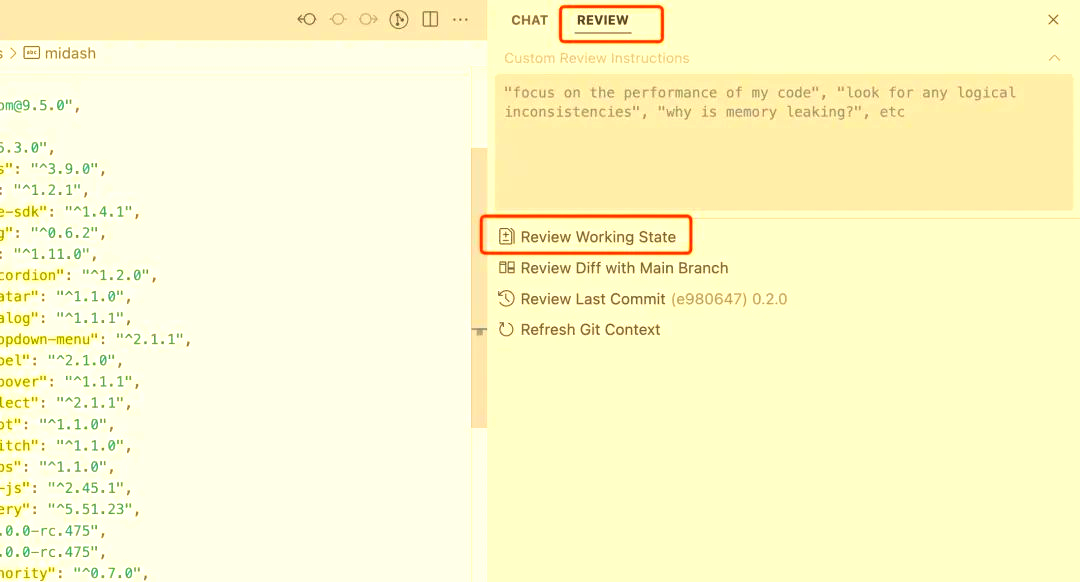
Cursor的代码审查面板
我们推荐采用以下双层代码审查策略,以提升代码质量并降低风险:
增量审查:每完成一个独立的功能模块后,应立即在Cursor的Review面板中选择Review Working State选项,对工作区的代码进行全面检查。确认无误后,使用git add将变更添加到暂存区,以便及时区分是人为修改还是自动修改的代码。
提交前审查:在执行git commit前,需切换到Review面板,并选择Review Diff with Main Branch选项(需手动将比较基准设置为Main分支的HEAD)。这一步能清晰地展示与主分支的代码差异,确保所有变更均符合预期。
这种分层的审查机制能有效提升代码质量,最大程度地减少意外代码删除或修改的风险。同时,Cursor还提供了自动化测试与文档生成的功能,进一步优化了开发流程。例如,在实现新功能后,你可以向Cursor发出指令,它会自动分析上下文并生成符合项目规范的测试代码和文档内容。
Cursor的文档集成功能
Cursor提供了强大的文档索引配置能力。借助Cursor Settings,用户可以轻松地指定需要索引的文档资源,并在编程时通过@doc语法快速获取这些文档的引用。特别需要注意的是,当处理某些库的文档时,版本问题可能至关重要。例如,对于@tanstack/react-query这样的库,由于不同版本间的API可能存在差异,直接使用可能导致版本不兼容。此时,我们可以在文档索引中为该库指定一个别名,如react-query,并通过@react-query来引用最新版本的文档,从而避免版本冲突。
建议为以下场景优先配置文档索引:
新发布且Cursor尚未收录的技术文档;
小众技术库的文档;
与项目紧密相关的GitHub Issues。

Please specify source if reproducedCursor 全方位使用指南 | AI工具导航